FirefoxをUSBメモリに入れて持ち運べる「Firefox Portable」
Firefoxアドオン
約2分で読めます
投稿 2009/07/04
更新 2019/12/24
「Firefox Portable」は、WEBブラウザ「Firefox」をUSBメモリやiPodなどの外部ストレージに入れて持ち運ぶことが出来る、Firefoxのポータブルバージョンです。Firefox Portableは通常のインストール版Firefoxと並行してリリースされており、外出先のPCでも最新Firefoxの高速ブラウジングを楽しむことができます。
日本語にも対応しており、導入したアドオンやブックマークなども保存されるので、PCと同様のFirefox環境をそのまま持ち運ぶことができるほかに、インストールの必要がないので、PCのレジストリを汚さずに手軽にFirefoxの高速ブラウジングを試すことができるという長所も持ち合わせています。また、最新版のFirefox Portableでは、高速JavaScriptエンジン「TraceMonkey」や、インターネット閲覧履歴を残さない「プライベートブラウジング」、ジオロケーション(地理位置情報)機能なども利用することができます。
Firefox Portableの使い方!
1、上記サイトから「Mozilla Firefox, Portable Edition」をダウンロードします。英語版のほか多数の言語版が用意されており、ダウンロードページの“Languages”リンクから日本語版をダウンロードすることができます。
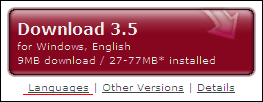
2、日本語版をダウンロードします。最新版以外にも、過去のバージョン(Firefox 2、Firefox 3など)のポータブルバージョンもダウンロードすることができます。

3、ダウンロードした「FirefoxPortable_×××_Japanese.paf.exe」をダブルクリックで起動し、解凍する準備をします。

4、Firefox Portableを解凍します。

5、解凍先のフォルダを選びます。

6、解凍中。
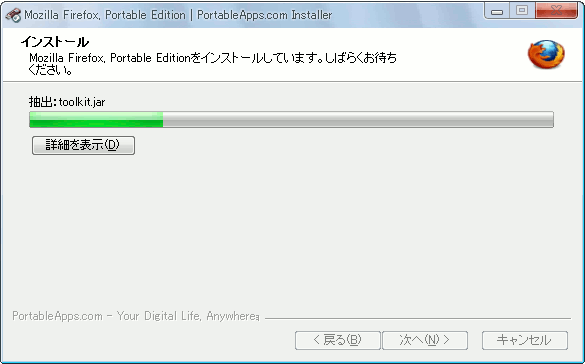
7、解凍終了。指定した解凍先に、Firefox Portableのフォルダが生成されます。

8、生成されたFirefox Portableのフォルダに、「FirefoxPortable.exe」があるので、これを起動するとFirefoxのブラウジングを開始することが出来ます。だだし、通常のインストール版Firefoxと、Firefox Portableを同時に起動することはできません。

PC版Firefoxとアドオン・ブックマークなどを同期する方法!
Firefox Portableは、通常のインストール版Firefoxと、アドオン・ブックマーク・保存したパスワードなどを、まるごと同期することや、個別に同期することが可能です。ここではPC版Firefoxの環境をまるごと同期する方法を説明します。
1,先ほど生成された「Firefox Portable」フォルダを、USBメモリやiPodなど外部ストレージのルートにコピーします。(説明の都合上このような手順をとります)
2、「C:\Documents and Settings\ユーザー名\Application Data\Mozilla\Firefox\Profiles\XXXXX.default」フォルダの中身を全てコピーします。
3、「ドライブ:\FirefoxPortable\Data\profile」フォルダを空にし、ここに先ほどコピーしたファイルを全て貼り付けます。
4、FirefoxPortableを起動すると、同期が完了します。
なお、アドオンのみ同期したい場合や、ブックマークのみ同期したい場合は、対応するファイルをそれぞれFirefox Portableのフォルダに移動したり、書き換えることで同期が可能です。