Greasemonkeyスクリプトを簡単に探し出せるFirefoxアドオン「Greasefire」
Firefoxアドオン
約2分で読めます
投稿 2009/01/18
更新 2019/12/28
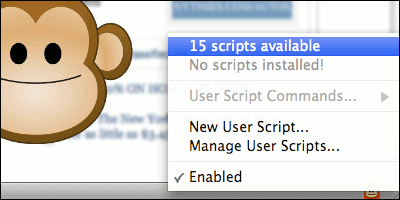
「Greasefire」は、閲覧中のページで使用できるGreasemonkeyのスクリプトを簡単に探し出すことが出来るFirefoxアドオンです。Firefoxの数あるアドオンの中でも、特に人気の高いものとして「Greasemonkey」があります。Firefoxをメインのブラウザとして使っている方であれば、ご存知の方も多いと思いのではないでしょうか。また、「Greasemonkey」の使い方は知らないが、名前くらいは聞いたことがある、という方も少なくないと思います。
「Greasemonkey」は、それ単体では効果はありませんが、ユーザーが任意のスクリプトを追加することによって、特定のウェブサイトのレイアウトを自由に変更したり、YouTubeやニコニコ動画などのウェブサービスを快適に利用するための機能を追加できるというとても便利なFirefoxアドオンです。
しかし、多種多様なスクリプトが世界中で公開されているため、どんなスクリプトが存在するのかをあらかじめ把握しておかないと、自分好みのスクリプトを探し出すのは非常に困難なことです。
そこで、今回紹介する「Greasefire」というFirefoxアドオンが活躍します。「Greasefire」を導入しておくことで、ウェブページを開いた際に、そのページに対応するGreasemonkeyスクリプトが存在する場合、自動で知らせてくれるというものです。Greasemonkeyを常時使用しているFirefoxユーザーであれば、ぜひ導入しておきたいアドオンと言えます。
Greasefireの使い方
1. まず、「Greasefire」をFirefoxにインストールする前に、「Greasemonkey」をインストールしましょう。(Greasemonkeyがインストールされていない場合、Greasefireをインストールすることはできません。)
2. 次に、「Greasefire」をインストールします。
3. 「Greasefire」をインストールしFirefoxを再起動したら、早速使ってみましょう!
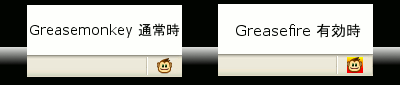
Greasemonkeyを有効にしていると、Firefoxのウィンドウ右下にサルのアイコンが表示されます。Greasefireを導入している場合、閲覧中のサイトに対応しているGreasemonkeyスクリプトが存在すれば、サルのアイコンの背景が赤く表示されます。
この状態でサルのアイコンを右クリックすると、閲覧中のサイトに対応しているGreasemonkeyスクリプトの数が[10 scripts available]といった具合で表示されます。
≪例≫
Googleのトップページで試してみたところ、167種類のスクリプトが対応していました。

あとは、ウィンドウ左側の一覧からお気に入りのスクリプトを探して、画面下のインストールボタンをクリックすればGreasemonkeyスクリプトの導入は完了です。 Greasemonkeyユーザーはもちろん、Greasemonkeyを使ったことがない方も、これを機にGreasefireとあわせて導入してみてはいかがでしょうか。