グラフィカルで超クールな円形アプリケーションランチャー
Radian
海外製ソフト提供終了
 スクリーンショットを拡大 |
製作者:- 対応OS:Windows XP/Vista/7 |
- 2024年4月現在、本ソフトの提供は終了しています -
右クリックから起動できる円形の巨大なアプリケーションランチャー。グラフィカルでアニメーション効果が多用されているのが特徴で、低スペックなPCでは動作がやや重いのが難点ですが、カスタマイズ性が高く高機能。マウスの右クリックを一回押すだけで呼び出せます。
右クリックから起動できる円形の巨大なアプリケーションランチャー。グラフィカルでアニメーション効果が多用されているのが特徴で、低スペックなPCでは動作がやや重いのが難点ですが、カスタマイズ性が高く高機能。マウスの右クリックを一回押すだけで呼び出せます。
Radian について
「Radian」は、円形のデザインにアイコンを並べた、グラフィカルで超クールなタスクトレイ常駐型アプリケーションランチャーです。アニメーションを多用したグラフィカルなインターフェースに作者の強いこだわりが見られる反面、メモリを多く使用し動作が重く、起動するまでにかかる時間もウェブブラウザ並に遅いという、本来なら実用性を最も重要視すべき性格のソフトウェアとしてはかなりユニークな仕様になっている本ランチャーですが、どんなデスクトップにもマッチしそうなセンスの良いデザインと高性能さはなかなか魅力的。
タスクトレイに最小化して常駐させておけば、右クリックからどこでもランチャーを呼び出すことができ、あらかじめ登録しておいたアプリケーションやフォルダなどをクールなアニメーションと共に素早く起動が可能、デスクトップのバックグラウンドやユーザー自身の好みに合わせて背景色を自由に変更できるカスタマイズ性の高さも備えています。常用するには、かなりのハードウェアスペックが必要になりそうですが、ストレスなくサクサクと動作するPC環境であれば、メインのランチャーとして使用してみるのも面白いかもしれません。
タスクトレイに最小化して常駐させておけば、右クリックからどこでもランチャーを呼び出すことができ、あらかじめ登録しておいたアプリケーションやフォルダなどをクールなアニメーションと共に素早く起動が可能、デスクトップのバックグラウンドやユーザー自身の好みに合わせて背景色を自由に変更できるカスタマイズ性の高さも備えています。常用するには、かなりのハードウェアスペックが必要になりそうですが、ストレスなくサクサクと動作するPC環境であれば、メインのランチャーとして使用してみるのも面白いかもしれません。
使い方
- 上記サイトから「Radian」をダウンロードします。
- ダウンロードしたファイルを起動して「Radian」をインストールします。
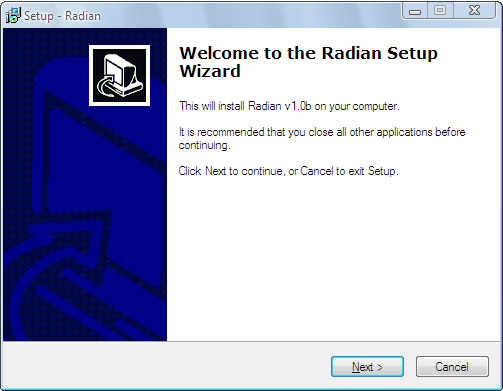
- 「Radian」のインストールを開始します。[Next]をクリック。
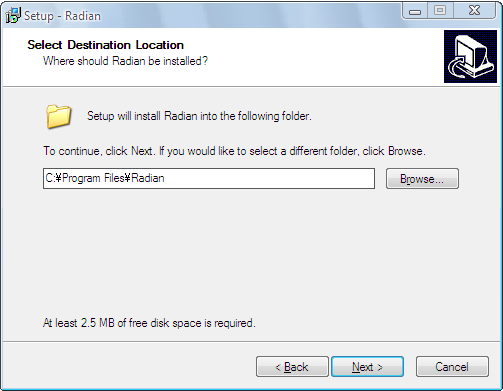
- インストールフォルダを選択して[Next]をクリック。
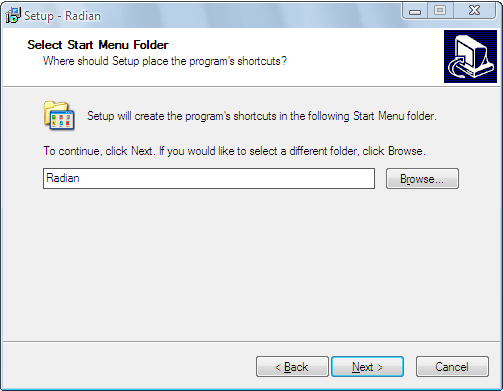
- [Next]をクリック。
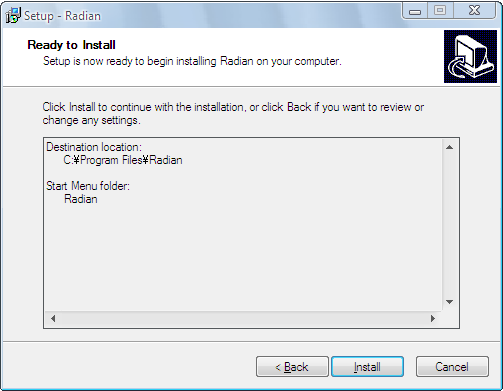
- [Install]をクリック。
- インストールが終了したら、[Launch Application]にチェックを入れた状態で[Finish]をクリックすると「Radian」が起動します。
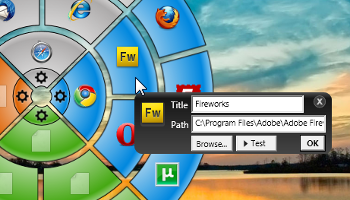
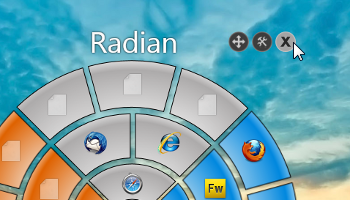
- 起動したら、まずアプリケーションのアイコンを登録します。ダブルクリックまたは右クリックするとダイアログボックスが表示され、[Browse]から登録したいアプリケーションを選択して[OK]で登録が完了(ドラッグ&ドロップでのアイコン登録はできません)。
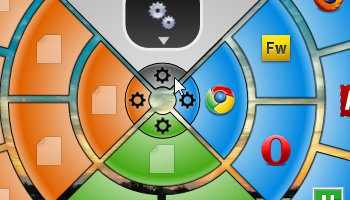
- 真ん中のギアアイコンから設定の変更が可能。
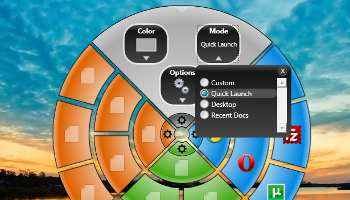
- [Mode]から、アプリケーションアイコンの取り込み先を指定できます。[Custom]を選択すると、登録したいアイコンを自分で選択して取り込めるようになります。
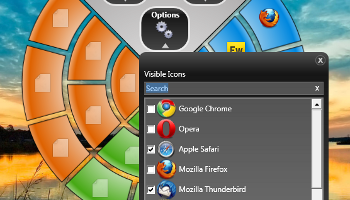
- [Mode]で、[Custom]以外を選択した場合、以下のように[Option]のボックスが表示されます。ここでチェックを入れたアプリケーションのアイコンを一括登録することができます。
- [Color]から、ランチャーのバックグラウンドカラーを自由に変更することができます。
- アプリケーションアイコンの登録など、設定が完了したら右上の[×]ボタンを押して、タスクトレイに最小化しておきます。
- タスクトレイにランチャーを最小化した状態で、任意の場所で右クリックを長押しすると、1秒ほどでランチャーが呼び出されます。
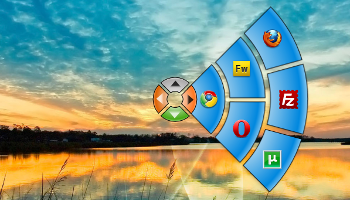
- ランチャーを起動したところ。上下左右の矢印にカーソルを合わせると、それぞれの扇が切り替わって表示されます。
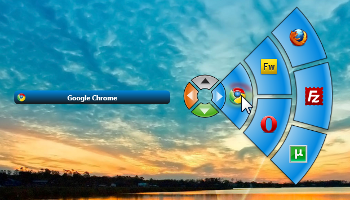
- 右クリックを押したまま、起動したいアプリケーションのアイコンにマウスカーソルを合わせて左クリックすると、アイコンが光るようなアニメーション効果とともにアプリケーションが起動します。


ソフトウェア情報
| 提供元 | - - |
| 対応OS | - Windows XP/Vista/7 |
| 記事の更新日 | - |










このソフトの最初のレビューを書いてみませんか?