SDカードから削除した写真などのファイルを復元できるフリーソフト

PhotoRec
海外製ソフトインストール不要
 スクリーンショットを拡大 |
製作者:Christophe Grenier 対応OS:Windows XP/Vista/7/8/8.1/10 ダウンロード |
SDカードから削除してしまったデジカメ写真や、Windowsのゴミ箱から削除したファイルなどを復元できるファイル復元ソフトです。他のファイル復元ソフトに比べて、かなり高い復元成功率を誇るのが特徴です。
PhotoRec について
「PhotoRec」は、SDカードから削除してしまった写真や、Windowsのゴミ箱から削除したファイルなどを復元できるオープンソースのファイル復元ソフトです。ファイル復元ソフトは比較的種類も豊富でどれを使っていいのか迷うこともありますが、中でも本ソフトはかなり高い復元成功率を誇ります。
特徴的な点としては、GUIを持たずファイル復元に必要な操作は全てコマンドで行う必要があることや、特定のファイルだけを指定して復元することができない点が挙げられますが、使い方は非常に簡単なので、他のファイル復元ソフトでうまく復元できなかった場合は本ソフトを試してみると良いでしょう。
特徴的な点としては、GUIを持たずファイル復元に必要な操作は全てコマンドで行う必要があることや、特定のファイルだけを指定して復元することができない点が挙げられますが、使い方は非常に簡単なので、他のファイル復元ソフトでうまく復元できなかった場合は本ソフトを試してみると良いでしょう。
使い方
- 上記サイトから「PhotoRec」をダウンロードします。
- ダウンロードしたファイルを解凍してフォルダの中にある「photorec_win.exe」を起動します。
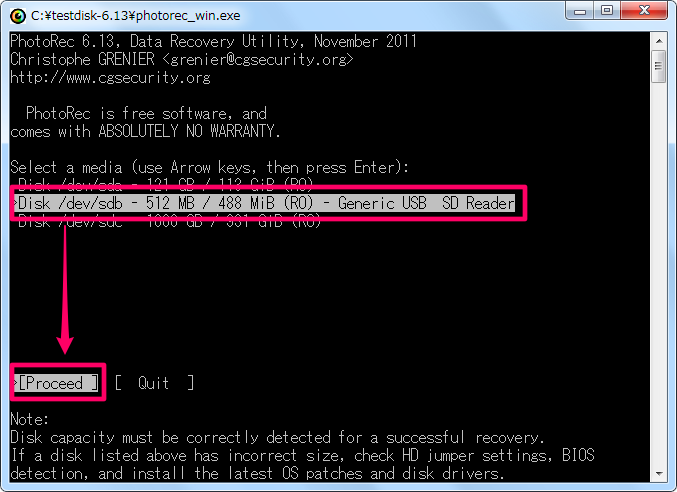
- 上下カーソルキーを使って復元したいファイルがあるドライブを選択します(今回は例としてSDカードから削除したデジカメ写真を復元してみます)。ドライブを選択したら「Proceed」を選んだ状態でEnterキーを押します。
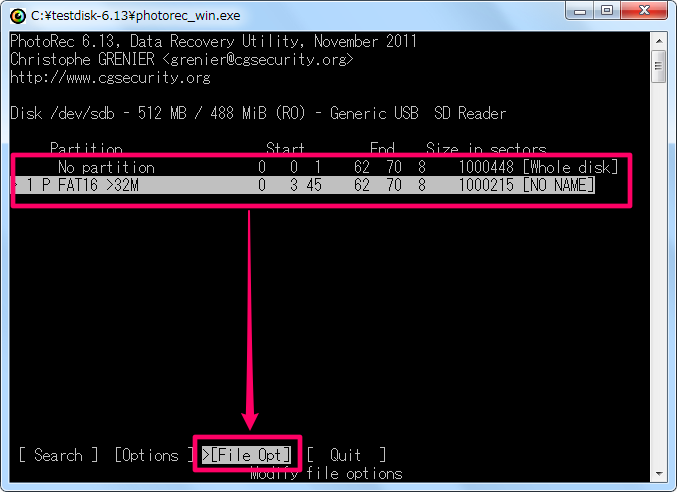
- 復元したいファイルの入っているパーティションを選びます。パーティションを分割していない場合はそのままで構いません。次に左右カーソルキーで「File Opt」を選んでEnterキーを押します。
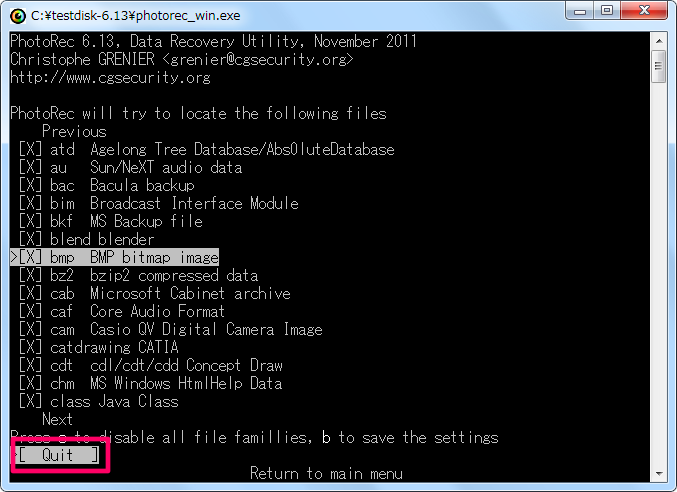
- 復元するためにスキャンするファイルの拡張子一覧が表示されます。「X」が付いている拡張子のファイルは全て復元対象になるので、復元対象から除外したい拡張子がある場合は左右カーソルキーで「X」を外します。取捨選択が済んだら「Quit」を選んでEnterキーを押します。
- 左右カーソルキーで「Search」を選んでEnterキーを押します。
- フォーマットの種類を選択します。FATやNTFSの場合は「Other」を選んでEnterキーを押します(よく分からない場合はWindowsなら「Other」を選んでください)。
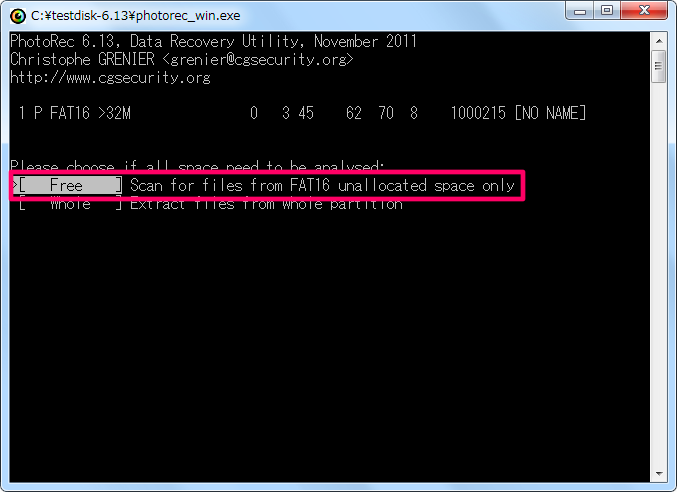
- 空き領域のみをスキャンするか、書き込まれている領域も含めてドライブ全体をスキャンするかを選びます。全領域をスキャンするとファイル復元の確率は上がりますが、時間がかかるので今回は試しに「Free」を選択。
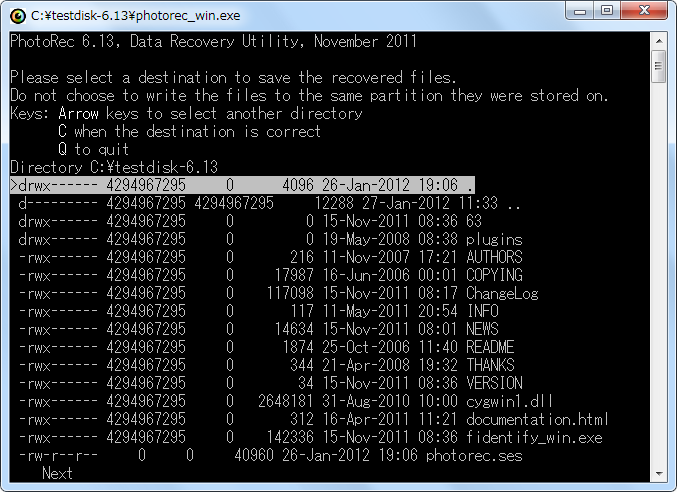
- デフォルトでは「PhotoRec」本体のあるディレクトリに新規フォルダが作成され、そこに復元したファイルが書き出されるようになっています。これで問題ない場合はcキーを押します。
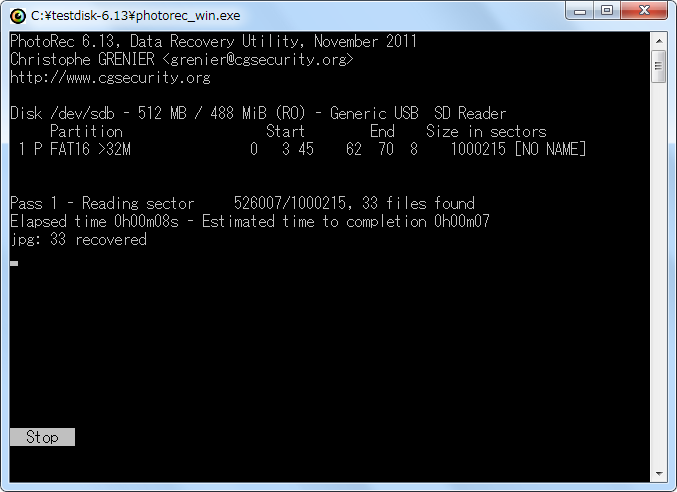
- 復元中。残り時間や復元したファイルの種類とその数が表示されます。途中でEnterキーを押すと復元が中断されます。
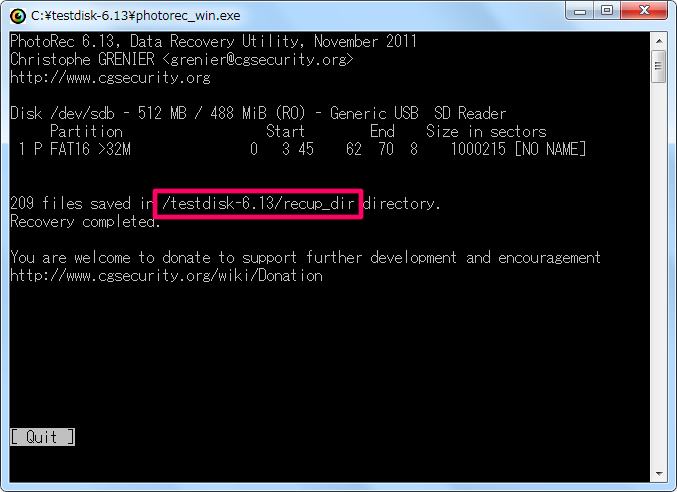
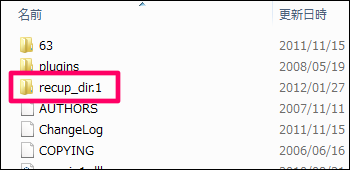
- 復元が終了すると、復元したファイルが書き出されたディレクトリが表示されます。
- このフォルダの中にファイルが復元されたようです。
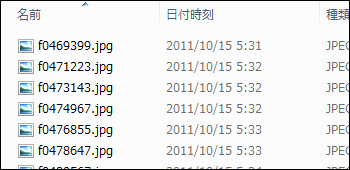
- フォルダを開いてみると、SDカードから削除してしまった画像ファイルがきちんと復元されいて、データの欠損もありませんでした。ただし、ファイル名は変更されてしまうので復元されたものの中から手作業で目的のファイルを探す必要があります。


ソフトウェア情報
| 提供元 | - Christophe Grenier |
| 対応OS | - Windows XP/Vista/7/8/8.1/10 |
| バージョン | - 7.1(2019/07/07) |
| 記事の更新日 | - |











スマホのmicroSDにpcより追加書き込み中にエラーになり
スマホ、pc共に「SDカードが破損しています」と表示され、認識されなくなってしまいましたが、フォトリカバリーの無料版で問題なく再生出来ました
操作は少々わかりにくく、とっつきにくいと感じる方もいるかと思いますが
頑張ってやってみてください どんどん再生され感動しますよ
画像3000枚ほど復活できました
他のソフトは無料とうたっていても登録に促されたり、認識しなかったりで諦めかけてました
ありがとうございました
デジカメ(X-T30)のバッテリー残量赤表示状態でプレビュー画面から1コマ消去と同時にバッテリー切れ。次に電源ONでSD内のデータが全て消え去っていました。その後一回撮影してみるとその写真は保存されましたが(←データが消えた後は絶対してはいけないことですが)、やはりその一枚しか見れない状態。WinPCに接続してもフォルダが無く、LinuxPCでも同様。
フォトリカバリーの無料版でチェックをかけても引っかかりませんでしたので、家族旅行の写真だけでも専門業者に依頼しようかと考えましたが最後にフォトレックを使うと保存していた写真と動画の全てを吸い出すことが出来ました! 感謝してもしきれない思いでレビューを書かせてもらっています。 こんな素晴らしいフリーソフトを提供された方、使い方の詳細を提示された方、ありがとうございました。