新しいパソコンに入っている不要なソフトを一括アンインストールできる

PC Decrapifier
海外製ソフト
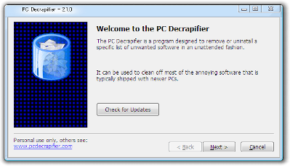 スクリーンショットを拡大 |
製作者:pcdecrapifier.com 対応OS:Windows 7/8/8.1/10 ダウンロード |
買ったばかりのメーカー製パソコンに入っている多数のアプリケーションを一括アンインストールできるソフト。購入直後のメーカー製のPCには、様々な企業のアプリケーションがバンドルされていて、使わないので邪魔になるものも多いですが、そういった不要なソフトをまとめて削除できます。削除したいものを選択して複数同時に一括でアンインストールできるほか、”プログラムの追加と削除”からはアンインストールできないソフトも削除できます。
PC Decrapifier について
「PC Decrapifier」は、買ったばかりの新しいWindowsのパソコンにインストールされている不要なソフトを一括アンインストールすることができるソフトです。新しいパソコンを買うと、初心者向けや体験版など、不要なソフトがデフォルトで大量にインストールされていることがよくあります。これらのソフトは使わない人にとっては邪魔になるだけでなく、作業効率の低下などでイライラを招いたり、PCの起動を遅らせる原因になったりと、そのまま放置しておいてもいいことはありません。
かと言って、大量にインストールされている不要なソフトを「プログラムの追加と削除」から、わざわざ手作業で一つずつアンインストールするというのも面倒なので、なんとなくそのままにしてある人も多いのではないでしょうか。そこで使えるのが、この「PC Decrapifier」というツールです。インストールされているソフトを一覧表示し、アンインストールしたいソフトにチェックを入れるだけで選択したものを自動的に一括アンインストールすることができます。
もちろん、買ったばかりのパソコンにインストールされている不要なソフトを削除するという用途以外にも、パソコンのメンテナンスとして、使わなくなったソフトを一括アンインストールしたいときなどにもとても役に立ちます。また、このソフト自体はインストールする必要はないく、使い終わったらそのまま削除してやればOKという親切設計になっているため気軽に使えるのも、このツールの便利なポイントです。
かと言って、大量にインストールされている不要なソフトを「プログラムの追加と削除」から、わざわざ手作業で一つずつアンインストールするというのも面倒なので、なんとなくそのままにしてある人も多いのではないでしょうか。そこで使えるのが、この「PC Decrapifier」というツールです。インストールされているソフトを一覧表示し、アンインストールしたいソフトにチェックを入れるだけで選択したものを自動的に一括アンインストールすることができます。
もちろん、買ったばかりのパソコンにインストールされている不要なソフトを削除するという用途以外にも、パソコンのメンテナンスとして、使わなくなったソフトを一括アンインストールしたいときなどにもとても役に立ちます。また、このソフト自体はインストールする必要はないく、使い終わったらそのまま削除してやればOKという親切設計になっているため気軽に使えるのも、このツールの便利なポイントです。
使い方
- 上記サイトから「PC Decrapifier」をダウンロードします。上記サイトの左メニューのリンクからダウンロードページにアクセスし、以下のボタンをクリックするとダウンロードできます。
- ダウンロードしたファイルをダブルクリックして起動します。
- インストールを開始します。[NEXT]をクリック。
- [NEXT]をクリック。
- [NEXT]をクリック。
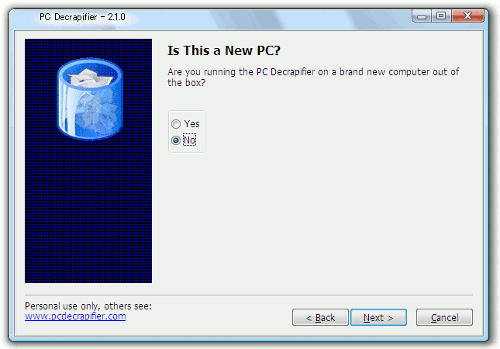
- 新しく買ったばかりのパソコンかどうか尋ねられます。今回は新しいパソコンではなかったので、[No]にチェックを入れて[NEXT]をクリック。
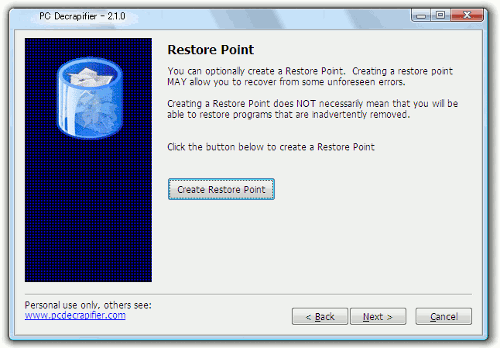
- 「Create Restore Point」をクリックすると復元ポイントを作成できます。復元ポイントを作成しておくと間違ったソフトをアンインストールしてしまい元に戻したい場合や、作業中に不具合が発生したときなどに対処できるので、作成しておくと良いでしょう。復元ポイントを作成したら[NEXT]をクリック。
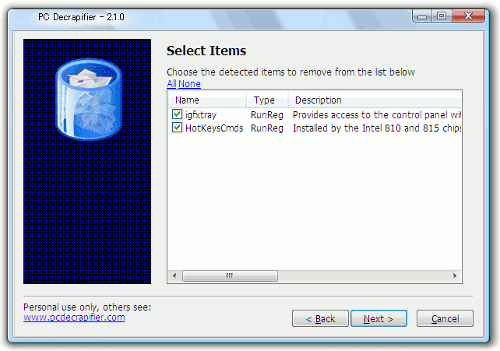
- 「プログラムの追加と削除」では表示されないもので、アンインストールが可能なものがここに表示されます。削除したい場合はチェックを入れて[NEXT]をクリック。
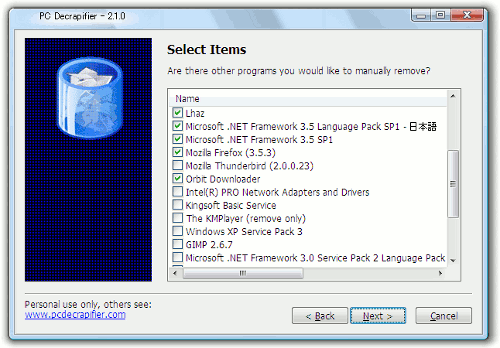
- 次に、「プログラムの追加と削除」に表示されるものと同じソフトの一覧が表示されます。ここでアンインストールしたい不要なソフトにチェックを入れて、[NEXT]をクリック。
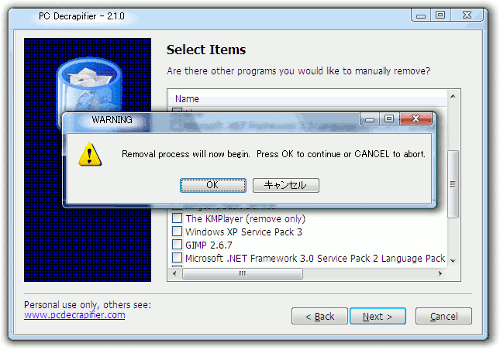
- ダイアログが表示されるので、[OK]をクリックすれば各ソフトのアンインストーラーが順に起動し、チェックしたソフトのアンインストールが自動で進みます。
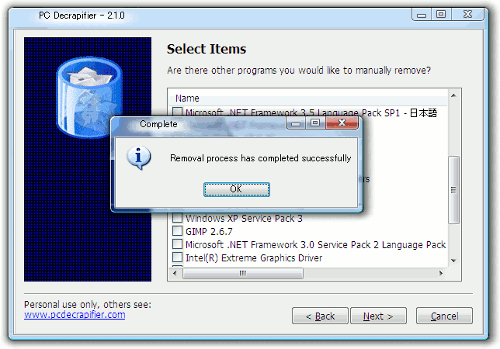
- すべてのソフトのアンインストールが終了したらダイアログが表示されるので、[OK]をクリック。
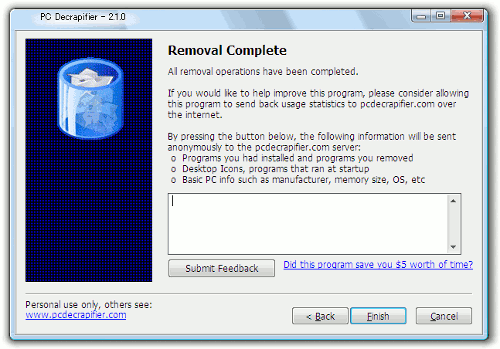
- 最後に[Finish]をクリックして終了です。
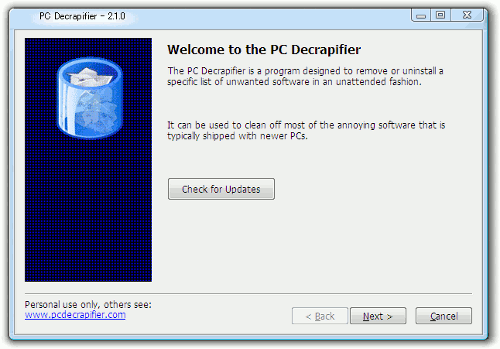
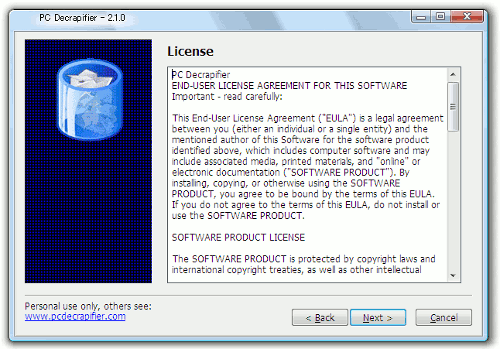
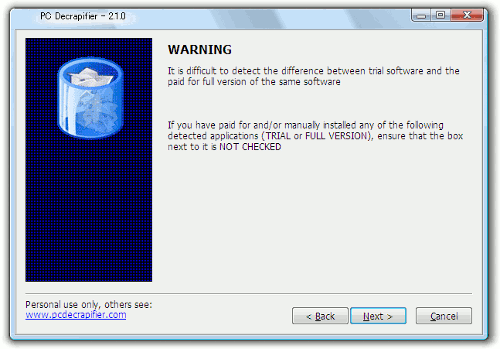
実際に使ってみた感想としては、復元ポイントを簡単に作成できる機能が付いている点や、このソフト自体はインストールする必要がなく使い終わったらゴミ箱へ移動するだけでよい点などは、やはり便利です。アンインストール中はパソコンを放置しておいても順に自動で進むので、「プログラムの追加と削除」から手作業で一つ一つアンインストールするよりも楽で、所要時間もグッと短縮できます。
なお、このソフトの設計上の関係で、使用しているアンチウイルスソフトによっては、このソフトをウイルスとして誤認識することがあるようです(もちろん、ウイルスなどではありませんから安心してください)。そのような場合は、アンチウイルスソフトを一時停止してから実行してください。
なお、このソフトの設計上の関係で、使用しているアンチウイルスソフトによっては、このソフトをウイルスとして誤認識することがあるようです(もちろん、ウイルスなどではありませんから安心してください)。そのような場合は、アンチウイルスソフトを一時停止してから実行してください。
ソフトウェア情報
| 提供元 | - pcdecrapifier.com |
| 対応OS | - Windows 7/8/8.1/10 |
| バージョン | - 3.0.1(2016/08/01) |
| 記事の更新日 | - |











このソフトの最初のレビューを書いてみませんか?