Google Chromeを最大限活用するために導入しておきたい周辺ツールまとめ
ソフトウェア
約7分で読めます
投稿 2009/02/10
更新 2019/12/24

Googleが2年以上の歳月をかけて開発したWEBブラウザ「Google Chrome」。ブラウザ戦争とも呼ばれる今日の厳しいWEBブラウザ事情の中に登場したGoogle Chromeは、まだまだ生まれたばかりで拡張性などは他の競合ブラウザに劣るものの、WEBページの圧倒的な処理能力を始めとする”高速性”が高く評価され、リリースされてあっという間にメジャーブラウザの仲間入りに成功しました。
この「Google Chrome」、他のブラウザにはない圧倒的な高速性を十分に生かせば、今よりももっと使いやすいブラウザになるはず。今回は、そんなGoogle Chromeをフル活用するために、使えそうな周辺ツールをいくつかピックアップしてまとめてみました。と言っても、まだまだ生まれたばかりのGoogle Chromeで使えるツールは数少ないようです。Firefoxのようにアドオンを追加するようなことは、現段階では不可能なので、それに比べると拡張性は劣りますが、導入しておくと便利そうなツールを最低限取り上げてみました。
これから本格的にGoogle Chromeをメインのブラウザとして使いたい!という人には、参考になるかもしれません。抜けいているものや、追加した方がいいと思うものがあれば教えてください。

何を差し置いても、まずはマウスジェスチャーが使えないことには話にならないでしょう。ヘビーユーザーにとっては、マウスジェスチャーが使えないのがGoogle Chromeの決定的に不便な点。逆に、元々のブラウジングスピードが圧倒的に速いGoogle Chromeに、マウスジェスチャー機能を追加して作業の効率化を図ることが出来れば、文字通り、体感速度が「爆速」とも言えるものにもなるはず。
かざぐるマウスは、そんなGoogle Chromeに、いとも簡単にマウスジェスチャーを追加することができるツールです。もともとはエクスプローラやIEなどのマウス操作を拡張させるものとして開発されたものですが現在はGoogle Chromeにも対応し、直感的なマウスジェスチャー操作が実現できます。本格的にGoogle Chromeを使うなら、絶対に導入しておきたいツールです。Google Chromeだけでなく、SRWare IronやSafariにも対応しているのも嬉しいところ。

Google Chromeをインストールすると、ユーザーを識別するための固有のIDが生成され、Google Chrome上でのユーザーの個人情報がGoogleに勝手に送信されるということは、PCユーザーの間では今や常識と言っても過言ではないかもしれません。UnChromeを使えば、Google Chromeに付加されたIDが書き換えられるため、Googleがユーザーを識別するのが不可能となり、結果的に個人情報の流出を防ぐことができます。Googleに個人情報を送信されたところで個人ユーザーのレベルでは、あまり害は考えられませんが、自分の個人情報が送信されるというのはあまり気分のいいものではありません。
「そこまでしてGoogle Chromeを使う必要があるのか?」と言われてしまえばそれまでですが、本格的にGoogle Chromeを使いたいなら、暇なときにでもUnChromeを使っておくのも良いのでは?
参考:「UnChrome」でGoogle Chromeの個人情報送信機能を無効化

フリーの最強ダウンローダーといえば「Orbit Downloader」と答えが返ってくるほど、国内外で大変人気の高いダウンローダーです。無料とは思えないほどの豊富な機能に加え動作もとても軽く、ブラウザ標準のダウンローダーよりも、かなり高速でコンテンツをダウンロードすることができます。ウィンドウの「閉じる」ボタンを押すとタスクトレイ最小化して常駐し動作するので、ブラウザを閉じてしまってもコンテンツをダウンロードできるのも便利な点。
ネット上にアップされているほとんどの動画をダウンロードできる機能や、簡易ウイルスチェック機能も付いています。海外ソフトですが日本語に対応しており、頻繁にアップデートされているのもユーザーにとっては嬉しい点。Google Chromeの他にも、Internet Explorer・Firefox・Operaなどほとんどの主要なブラウザに対応しているので、Google Chromeユーザーだけでなく、全ての人にお勧めしたいツールです。

海外製ソフトですが、国内外で大変人気が高く有名なツール。Windowsのシステムや、ブラウザなどのアプリケーション履歴の一括消去、不要なレジストリの消去、ソフトウェアのアンインストールなどの作業が行えます。Google Chromeの履歴やキャッシュ、Cookieなどの情報を、他のブラウザと一括して消去することが可能。
また、最新版のCCleanerには、Chromeのデータベースを最適化する画期的な機能も備えられています。長期間の使用により肥大化したデータベースを最適化することで、起動や動作の高速化が期待できます。こちらもGoogle Chromeユーザーだけでなく、Windowsを使うなら必ずインストールしておきたいツールです。

常に最新版のGoogle Chromeを使いたい人が導入しておきたいのが、この「Google Chrome Channel Changer」。Google Chromeは通常、アップデートは特に設定を変えなくても自動的に行われますが、このままだと最新のBeta版などを試すことはできません。Google Chrome Channel Changerは、Google Chromeのアップデートのチャンネルを切り替えて、常に最新版を試すことが出来るようにするツール。開発者向けのものなので、不具合が発生しても自分で対処できる人向けのツールです。自己責任で。

Greasemetalは、GreasemonkeyスクリプトをGoogle Chromeで利用可能にするツール。魅力的なGreasemonkeyスクリプトがGoogle Chromeで使えるようになります。ただし、すべてのスクリプトを利用できるわけではなく、Greasemonkey独自の「GM_」という関数を利用しているスクリプトには非対応。残念ながら、使えるものの方が圧倒的に少ないようです。
Greasemonkeyヘビーユーザーの中には、Google Chromeでもスクリプトを使いたい人もいるかもしれません。Google Chromeでも使えるGreasemonkeyスクリプトを探してみるのも面白いかも。

Google Chromeの周辺ツールではありませんが、USBメモリなどに入れて持ち運ぶことが出来るのがPortable Chromeです。通常のインストール版のものと同様の機能を備えているので、「インストールしなくてもGoogle Chromeを手軽に試すことが出来る」という点でも便利。最新Beta版のGoogle Chromeを基にしたPortable Chromeもリリースされているので、先に紹介した「Google Chrome Channel Changer」を使わなくても、最新の機能を手軽に楽しむことができます。
参考:Google ChromeをUSBメモリに入れて持ち歩ける「Portable Chrome」

こちらも周辺ツールではありません。Google Chrome Forumでは、Google Chromeのスキンを多数配布しています。Google Chromeは元々のデザインがとてもかっこいいですが、本格的に使うならば、やはり外観も自分好みのものに変更してみたいところです。上記サイト以外にも、スキンを配布しているサイトは多数存在します。自分で好みのものを探し回ってみるのも面白いかもしれません。
【使い方】
まず「C: \Documents and Settings\ ユーザー名 \Local Settings\Application Data\Google\Chrome\Application \ バージョン番号 \Themes」にある「default.dll」バックアップしておきます。
次に、ダウンロードしたテーマのアーカイブを解凍すると出てくる「default.dll」を、先ほどのフォルダに入れてGoogle Chromeを再起動すると、テーマが変更されます。

BookSyncは、各種ウェブブラウザのブックマークを相互に変換できるツール。IE/Firefox/Google Chrome/Safari/Operaという5つの主要ブラウザーをサポートしています。メインブラウザをGoogle Chromeに乗り換えることを考えるなら、ブックマークの引継ぎは必須とも言えるでしょう。BookSyncを使えば、ボタン一発でこの問題を解決することができます。

このTransmuteというツールもGoogle Chromeに対応した、各種ウェブブラウザのブックマーク相互変換ツールです。インポート元とインポート先のWebブラウザーを指定するだけで、各Webブラウザーのブックマークを手軽に、相互にインポートすることが可能。インポートと同時に、インポート先のWebブラウザのブックマークを自動でバックアップしてくれるので、万が一の場合にも安心です。動作には.NET Framework 2.0以降が必要。
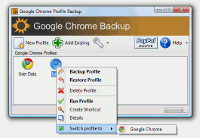
Google Chrome Backupは、Google Chromeの履歴やブックマークなど、ユーザーのプロファイルデータをバックアップしておくためのツールです。例えば、OSを再インストールするときなどにブックマークのデータなどのバックアップをとっておいて、再インストール後に大切なブックマークデータを復元するといった使い方ができます。Google Chromeを本格的に使う人にとっては便利なツールと言えるでしょう。また、このツールでユーザープロファイルを管理したり、新しく作成することもできます。

こちらも、Google Chromeに対応した、ユーザープロファイルデータのバックアップツールです。Chromeのほかにも、IEやFirefox、Opera、Thunderbirdなど11種類のブラウザやメーラーのデータをバックアップすることができるのが、このMailBrowserBackupの特長です。バックアップデータは圧縮ファイルとして保存され、データの復元もとても簡単にできる上に、複数のブラウザやメーラーのデータを一括してバックアップを行えるという特長も持ち合わせています。Chromeユーザーだけでなく、ほとんどのWindowsユーザーにオススメできるツールです。
参考:ブラウザやメーラーのデータをバックアップできるツール「MailBrowserBackup」
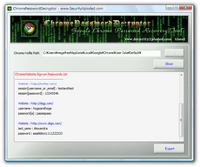
ChromePasswordDecryptorは、Google Chrome に保存されているID/パスワードなどのログイン情報をサイトごとにリスト表示してくれます。 表示された情報をHTML ファイルにエクスポートする機能や、パスワードを保存しないように設定しているサイトを表示する機能も付いています。
ログイン情報を忘れてしまった時はもちろん、ログイン情報をどれだけ保存しているのか確認したい時や、ログイン情報をバックアップするといった目的にも便利なツールです。 ちなみに、「Google Chrome」本体にも、ID やパスワードを表示する機能は付いています。