メモリー上に仮想ドライブを作成できるソフト「BUFFALO RAMDISK ユーティリティー」
ソフトウェア
約2分で読めます
投稿 2009/10/03
更新 2019/12/24
「BUFFALO RAMDISK ユーティリティー」は、パソコン周辺機器メーカーBUFFALOからリリースされている無料のRAMディスク作成ソフトです。32ビット版Windowsではパソコンに搭載したメインメモリーを最大約3GB程度まで認識させることができますが、必要以上に大量のメモリーを搭載しても、通常のパソコンの使用範囲では使い切れずに、余っていたり不要になっている領域が存在する場合が出てきます。
このような”宝の持ち腐れ”とも言える不要なメインメモリーの領域には、RAMディスクと呼ばれる仮想ドライブを構築することで、メモリーを無駄なく利用しWindowsを快適化することができます。RAMディスクとは一般的に、メインメモリーの一部をファイルシステムとして確保し、OSが一時的に利用可能なドライブとして利用する仕組みのことで、外部記憶装置であるハードディスクドライブなどに比べて、RAMディスクのほうが大幅に高速に動作するというメリットがあります。
そのため、Windowsの一時ファイルを保存するフォルダや、FirefoxなどをはじめとするWebブラウザーのキャッシュ保存フォルダ等をRAMディスク上に設定しておくことで、Windows OSの全体的な高速化を図ることができます。また、BUFFALO社製のメモリを使用している場合は、OSに認識されない管理外のメモリー領域上にもRAMディスクを作成することが可能で、32ビット版Windowsでは利用できない、約3GBを越えるメモリーを搭載しているパソコンの場合でも、メモリーの空き領域を無駄なく利用することができます。
OS管理外のメモリー領域へRAMディスクを作成するにはBUFFALO社製の増設メモリーが必要ですが、これは他社製のメモリーが混在する場合でも利用が可能となっています。RAMディスクはハードディスクドライブなどに比べて高速な読み込みや書き込みが可能で快適な一方で、保存したデータは一時的なものであるため、通常ではOS終了時などにいったん全てクリアされてしまうという特徴を持ちますが、「BUFFALO RAMDISK ユーティリティー」では、RAMディスクに保存されたデータを自動でバックアップし、再起動時に復元することが可能です。
BUFFALO RAMDISK ユーティリティー の使い方
1、上記サイトから「BUFFALO RAMDISK ユーティリティー」をダウンロードします。
2、ダウンロードしたファイル「buffalo_ramdisk_utility-1001.exe」を解凍します。

3、解凍が完了すると、以下のような利用規約が表示されます。利用規約に同意にチェックを入れ、インストールを開始します。
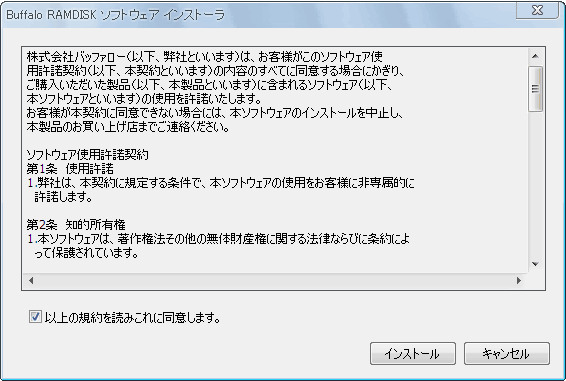
4、「BUFFALO RAMDISK ユーティリティー」のインストール。

5、インストールが完了すると設定画面が開きます。ここでは、構築するRAMディスクの容量を設定します。
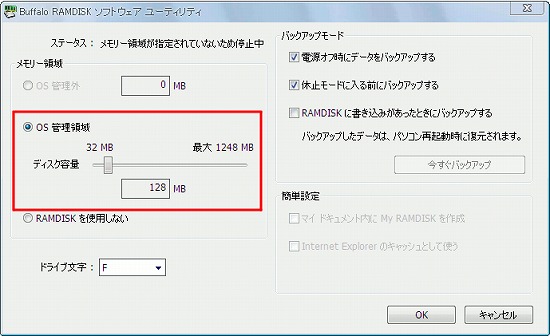
OS管理外のメモリー空き領域がある場合は、すべてRAMディスクとして使用しても問題ありませんが、OS管理領域のメモリーをRAMディスクとして利用する場合は、自分のパソコンの環境に合わせて適度に設定してください。RAMディスクに領域の割り当てをし過ぎると、スワップと呼ばれる現象が起こり、Windowsの動作の大幅な遅延が発生してしまうので注意が必要です。
6、データのバックアップのタイミングを設定することもでき、OS終了時やRAMディスクへデータが書き込まれる度にバックアップを行うことが可能です。適当なものにチェックを入れてください。
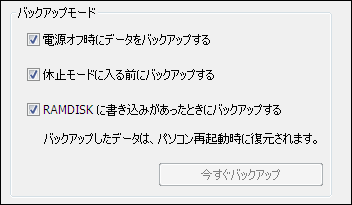
データが書き込まれる度にバックアップを行う設定にすると、パソコンへの負荷が大きくなりますが、OSの予期せぬ強制終了などによるデータの消失を未然に防ぐことができます。
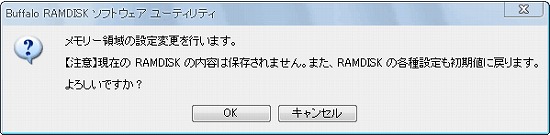
7、設定が完了すると以下のようなメッセージが表示されるので、[OK]を押します。
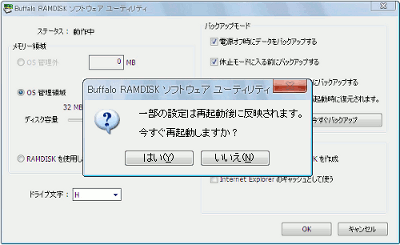
8、再起動を促すダイアログが表示されます。
9、再起動後、RAMディスクドライブが作成されていれば成功です。
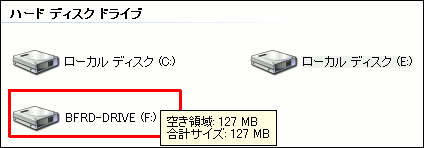
今回はRAMディスクの容量を128MBに設定してみました(なぜか127MBになってしまいました)。元に戻したい場合は、設定画面で「RAMDISC を使用しない」にチェックを入れて同様の手順で再起動すると、RAMディスクとして構築された領域を簡単に通常のメモリーの状態に戻すことができます。やり方はとても簡単なので、メモリーの空き領域に余裕があればぜひ試してみてください。