ゴミ箱から削除したファイルの復元とファイルの完全削除ができるソフト「復元」

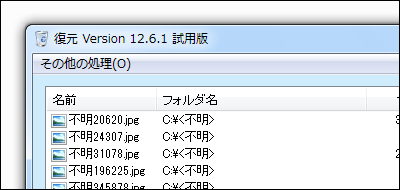
「復元」は、誤ってゴミ箱から削除してしまったファイルをハードディスクの書き込み跡から復旧したり、逆にゴミ箱から削除済みの個人情報や機密情報を含む文書ファイルなど、他人に復元・閲覧されたくないファイルを完全削除することができるソフト。インストール不要のためPCに余分なゴミを残さずに使用することができるのが特長です。
有料ソフトですが試用版が利用可能で、有料版購入前にファイルの検出と復元の可否が確認可能。試用版ではハードディスクのスキャンや検出された削除済みファイルの一覧表示は可能ですが、実際にファイルを復元したり、完全削除することはできません。またWindows Vista/7/8ではファイルの完全削除機能をサポートしていません。
スポンサード リンク
タグ
2012 年 12 月 31 日 | コメント/トラックバック(0)|
カテゴリー:ツール
PDFをWord・画像・テキスト・HTMLファイルに変換(OCR対応)できるソフト「UniPDF」
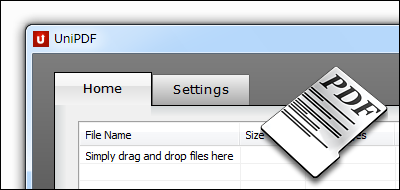
「UniPDF」は、PDFファイルを画像ファイル・Wordファイル・テキストファイル・HTMLファイルに変換するソフト。Wordファイルは「.ref」「.doc」、画像ファイルは「.bmp」「.jpg」「.tif」「.png」「.gif」「.pcx」「.tga」にそれぞれ変換形式を指定することができます。
Wordファイルおよび画像ファイルに変換する場合は、特定のページや範囲を指定して抽出することが可能。両面スキャナーでPDFファイルとして取り込んだ書類や電子書籍などもOCR処理されている場合は、Wordファイルとして出力する際、変換後のファイルにOCRのテキストを反映してくれます。
使い方は簡単で、ドラッグ&ドロップでPDFファイルを追加してファイル形式を指定し「変換」ボタンをクリックするだけ。複数ページあるPDFを画像ファイルにばらしたり、資料をMicrosoft Wordで閲覧・編集したいときなど、あらゆるビジネスシーンで幅広く役立つツールです。
タグ
2012 年 12 月 30 日 | コメント/トラックバック(0)|
カテゴリー:ツール
2012年に見つけた入れておくと便利なオススメChrome拡張機能ベスト5

Google Chromeがバージョン4のリリース以降拡張機能に対応して3年ほど経ち、すでに必要な拡張機能は十分に出そろった感がありますが、そんな中で今年新しくリリースされたユニークで便利な拡張機能の中から、筆者が個人的に気に入ったものを5つほど紹介します。
ちなみに当ブログでは昨年の末にも、2011年に見つけた入れておくと便利なオススメChrome拡張機能ベスト10という記事を書いているので、ウェブのブラウジングや仕事を効率化して生産性をアップしたい人は、こちらもあわせて目を通してみてはいかがでしょうか。
タグ
2012 年 12 月 29 日 | コメント/トラックバック(0)|
カテゴリー:Google Chrome ブラウザ
レジストリの掃除(削除)や最適化ができるレジストリクリーナー「Registry Life」
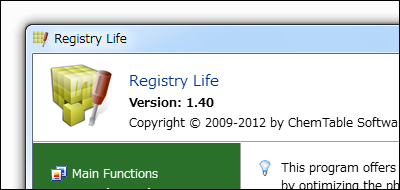
「Registry Life」は、無効なレジストリエントリを自動検出・一括削除してエラーを修復できるフリーのレジストリクリーナーです。通常のレジストリ・クリーンアップ機能に加え、レジストリのデフラグによる最適化や、クリーンアップ実行前に自動でレジストリのバックアップを取ってくれる機能が備わっているのが特長です。
Windowsパソコンを長期間に渡って使用していると、レジストリと呼ばれるデータベースに不要な情報がゴミとしてたまっていき、起動に時間がかかったり動作が重くなるなどパフォーマンスの低下を招くことがありますが、本ソフトを使って定期的にメンテナンスしてやると維持・改善をはかることができます。
レジストリは不用意に弄ると最悪コンピュータが正常に起動しなくなるなどの不具合が発生するリスクを伴うため、通常はレジストリの編集には専門知識が必要ですが、本ソフトは削除しても問題ない部分だけを検出して一括削除できるほか、クリーンアップ後にバックアップから元に戻すこともできるので安全です。
スポンサード リンク
タグ
2012 年 12 月 29 日 | コメント/トラックバック(0)|